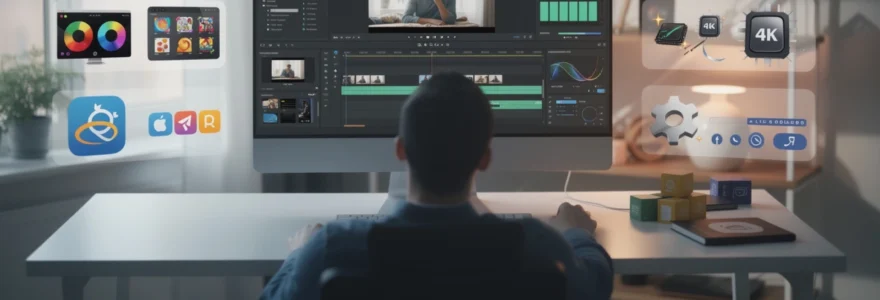
Le montage vidéo s’est démocratisé de manière spectaculaire ces dernières années, transformant une activité autrefois réservée aux professionnels en une compétence accessible à tous. Que vous souhaitiez créer du contenu pour les réseaux sociaux, documenter vos voyages ou développer un projet commercial, choisir le bon logiciel de montage représente une étape cruciale pour concrétiser votre vision créative.
Cette évolution technologique a donné naissance à une multitude de solutions, allant des outils gratuits aux suites professionnelles complètes. La simplicité d’utilisation ne doit plus être synonyme de fonctionnalités limitées, et l’efficacité peut désormais s’accompagner d’une courbe d’apprentissage maîtrisée. Comprendre les critères de sélection essentiels vous permettra d’identifier la solution parfaitement adaptée à vos besoins spécifiques.
Analyse des besoins techniques et fonctionnels pour le montage vidéo
Avant de vous lancer dans la comparaison des différentes solutions disponibles, une analyse approfondie de vos besoins constitue la fondation d’un choix éclairé. Cette démarche préliminaire vous évitera les déconvenues liées à des limitations techniques découvertes tardivement ou à des fonctionnalités superflues qui alourdissent inutilement votre flux de travail.
Évaluation des formats vidéo supportés : MP4, MOV, AVI et codecs compatibles
La compatibilité des formats vidéo représente un critère fondamental souvent négligé lors du choix d’un logiciel de montage. Le MP4 s’impose comme le standard universel, offrant un équilibre optimal entre qualité et taille de fichier. Cependant, si vous travaillez avec du matériel Apple, le format MOV sera probablement votre format natif, nécessitant une prise en charge optimisée.
Les codecs constituent le cœur technique de la gestion vidéo. Le H.264 reste la référence pour la plupart des projets, tandis que le H.265 (HEVC) gagne en popularité pour les contenus haute résolution. Certains logiciels professionnels supportent également les codecs ProRes d’Apple ou DNxHD d’Avid, essentiels pour les workflows professionnels exigeants.
La gestion des formats RAW issus des caméras professionnelles (RED, ARRI, Blackmagic) distingue véritablement les solutions amateur des outils professionnels. Si vous envisagez de travailler avec ce type de matériel, vérifiez attentivement la liste des formats supportés natifs et les performances de décodage proposées.
Détermination des spécifications matérielles minimales : RAM, processeur et carte graphique
L’optimisation matérielle influence directement votre productivité et votre confort de travail. Une configuration sous-dimensionnée transforme rapidement une séance de montage en épreuve de patience, avec des ralentissements, des blocages et des exports interminables qui nuisent à votre créativité.
La mémoire vive (RAM) constitue le facteur limitant principal pour la plupart des utilisateurs. Comptez au minimum 16 Go pour un montage confortable en Full HD, et 32 Go deviennent indispensables pour travailler fluidement en 4K avec des effets complexes. Le processeur joue un rôle crucial lors des phases de rendu et d’export : privilégiez les modèles récents avec un nombre élevé de
coeurs et une fréquence élevée. Pour un usage polyvalent, un processeur de type Intel Core i7 ou AMD Ryzen 7 de dernière génération offre un bon compromis entre coût et performances.
La carte graphique (GPU) est tout aussi déterminante, notamment pour les logiciels de montage vidéo qui s’appuient fortement sur l’accélération matérielle pour le rendu en temps réel, les effets et l’export. Privilégiez une carte dédiée (NVIDIA ou AMD) avec au minimum 4 Go de VRAM pour le montage Full HD, et 6 à 8 Go pour des projets 4K avec effets. Enfin, ne négligez pas le stockage : un SSD NVMe pour le système et les projets actifs améliore considérablement les temps de chargement, tandis qu’un disque dur externe ou un NAS peuvent accueillir vos archives vidéo.
Identification des fonctionnalités essentielles : timeline, transitions et effets visuels
Une fois vos contraintes matérielles clarifiées, il est temps de définir les fonctionnalités indispensables de votre futur logiciel de montage. Au cœur de tout outil se trouve la timeline, c’est-à-dire la ligne de temps sur laquelle vous assemblez vos clips, vos pistes audio, vos textes et vos effets. Vérifiez que le logiciel propose au minimum plusieurs pistes vidéo et audio, la possibilité de verrouiller/masquer des pistes, ainsi qu’un zoom fluide pour travailler avec précision sur vos coupes.
Les transitions constituent un autre élément clé pour rendre votre montage fluide et agréable à regarder. Un logiciel de montage simple mais efficace doit proposer des fondus enchaînés, fondus au noir, volets basiques et quelques transitions stylisées, tout en vous permettant de régler leur durée et, idéalement, leur courbe d’animation. Côté effets visuels, concentrez-vous sur l’essentiel : correction colorimétrique de base (luminosité, contraste, saturation), recadrage, stabilisation et ajout de textes ou titres animés. Demandez-vous : avez-vous vraiment besoin de dizaines d’effets clinquants, ou recherchez-vous surtout un outil fiable pour monter vos vidéos proprement ?
Pour beaucoup de créateurs, des fonctionnalités complémentaires comme l’incrustation sur fond vert (chroma key), le ralenti/accéléré ou les filtres LUT peuvent faire la différence. Toutefois, multiplier les options ne doit pas se faire au détriment de la simplicité. Un bon indicateur est la présence de presets prêts à l’emploi, que vous pouvez appliquer en un clic, puis affiner si besoin. C’est un peu comme une voiture avec boîte automatique : vous pouvez la conduire très simplement, tout en gardant la possibilité de passer en mode manuel lorsque vous gagnez en expérience.
Configuration des paramètres d’export : résolution 4K, compression H.264 et bitrate optimal
Choisir un logiciel de montage vidéo simple et efficace implique aussi de vérifier la clarté de ses options d’export. Même le meilleur montage perdra en impact si la vidéo finale est mal compressée, trop lourde ou incompatible avec la plateforme de diffusion que vous visez. Assurez-vous que le logiciel gère au minimum l’export en Full HD (1920×1080), et idéalement en 4K (3840×2160) si vous filmez déjà dans cette résolution ou souhaitez anticiper vos besoins futurs.
La majorité des plateformes (YouTube, Instagram, Facebook) recommandent aujourd’hui le codec H.264 pour sa très bonne balance entre qualité et taille de fichier. Certains logiciels plus modernes proposent aussi le H.265 (HEVC), encore plus efficace mais parfois moins compatible avec les anciens appareils. C’est un peu comme choisir entre un format de fichier courant et universel, ou une version plus récente mais encore en cours d’adoption. Vérifiez également que vous pouvez définir le bitrate (débit binaire), qui détermine directement le niveau de détail et le poids de la vidéo.
Pour simplifier, un débit de 8 à 12 Mb/s suffit généralement pour du Full HD destiné au web, tandis que la 4K demande plutôt 35 à 45 Mb/s pour un rendu de qualité. Les bons logiciels de montage vidéo offrent des presets d’export pour YouTube, Vimeo ou les réseaux sociaux, ce qui évite de se perdre dans les paramètres techniques. Si l’outil vous permet d’enregistrer vos propres profils d’export, vous gagnerez encore plus de temps sur vos projets récurrents.
Comparatif des solutions de montage vidéo accessibles
Maintenant que vos besoins techniques et fonctionnels sont clarifiés, il est plus facile de comparer les logiciels de montage vidéo sans se laisser submerger par la profusion de noms et de promesses marketing. L’objectif n’est pas de dresser une liste exhaustive, mais de vous présenter des solutions réellement accessibles, couvrant différents niveaux d’exigence et de budget. Vous verrez que certains outils gratuits rivalisent désormais avec les références payantes pour de nombreux usages.
Nous allons passer en revue plusieurs logiciels de montage vidéo connus pour leur équilibre entre simplicité et puissance : certains sont conçus pour un public débutant, d’autres pour des créateurs plus avancés. À chaque fois, gardez à l’esprit vos contraintes matérielles, vos formats vidéo et votre type de projet (réseaux sociaux, vidéos YouTube, films plus aboutis, etc.). C’est en croisant ces critères que vous trouverez le fameux logiciel de montage simple et efficace qui vous correspond vraiment.
Adobe premiere elements : interface simplifiée et guided edits automatisées
Adobe Premiere Elements se positionne comme le petit frère grand public de Premiere Pro. Il s’adresse à celles et ceux qui veulent profiter du sérieux d’Adobe sans se confronter à la complexité d’une suite professionnelle. Son interface repose sur trois modes principaux : Rapide, Guidé et Expert, permettant d’adapter le logiciel à votre niveau. Les guided edits vous accompagnent étape par étape pour réaliser des tâches spécifiques (montages dynamiques, effets créatifs, corrections de base), un peu comme un instructeur d’auto-école qui vous montre chaque geste avant de vous laisser conduire seul.
Pour un utilisateur qui recherche un logiciel de montage vidéo simple et efficace, Premiere Elements se distingue notamment par sa gestion claire des médias, ses modèles prédéfinis pour les titres et ses exports optimisés pour les réseaux sociaux. Il gère sans problème le Full HD et peut traiter la 4K sur une machine suffisamment récente, même si ce n’est pas sa spécialité première. La stabilisation, la correction automatique des couleurs et quelques effets amusants (cadrage dynamique, ralenti, etc.) sont proposés sans que l’interface devienne intimidante.
Son principal inconvénient réside dans le modèle de licence payante et l’absence de certaines fonctionnalités avancées de Premiere Pro (gestion poussée de l’audio, intégration complète avec After Effects, etc.). Toutefois, si votre priorité est un logiciel de montage vidéo accessible, fiable et bien documenté, avec une grande quantité de tutoriels en ligne, Premiere Elements représente un compromis solide, particulièrement pour un usage familial, associatif ou de petite entreprise.
Davinci resolve : version gratuite avec étalonnage colorimétrique professionnel
DaVinci Resolve s’est imposé en quelques années comme l’un des logiciels de montage les plus puissants du marché, toutes catégories confondues. Sa particularité ? Une version gratuite extrêmement complète, sans filigrane, qui donne accès à un panel d’outils digne des studios professionnels. Resolve regroupe dans une seule interface le montage vidéo, l’étalonnage colorimétrique avancé, les effets visuels (via le module Fusion) et le mixage audio (Fairlight). C’est un véritable couteau suisse, là où d’autres logiciels se contentent d’un simple canif.
Pour un créateur exigeant mais attentif à son budget, DaVinci Resolve peut devenir le logiciel de montage vidéo gratuit de référence. Vous bénéficiez d’une timeline très souple, d’une gestion avancée des médias, de proxies, de nombreux effets et d’outils de correction de couleur parmi les meilleurs du marché. La contrepartie, c’est une courbe d’apprentissage plus abrupte que pour iMovie ou Filmora, et une gourmandise prononcée en ressources matérielles, surtout en 4K. Si votre ordinateur est modeste, vous devrez tirer parti des fonctions de transcoding et de proxy pour garder une lecture fluide.
Resolve est particulièrement recommandé si vous envisagez de monter régulièrement des projets ambitieux, si la qualité d’image est une priorité, ou si vous voyez le montage vidéo comme une compétence à développer sérieusement. À l’inverse, si vous souhaitez seulement assembler quelques clips de vacances une fois par an, l’interface risque de vous sembler lourde. Vous pouvez toutefois démarrer par les outils de montage de base, puis explorer progressivement les pages Color et Fusion au fil de votre progression.
Filmora de wondershare : bibliothèque d’effets intégrée et mode easy
Filmora de Wondershare a bâti sa réputation sur sa facilité de prise en main et sa riche bibliothèque d’effets, de transitions et de titres prêts à l’emploi. C’est un logiciel de montage vidéo pensé pour le grand public, mais suffisamment flexible pour répondre aux besoins de créateurs de contenu réguliers, notamment sur YouTube ou les réseaux sociaux. Son interface claire, basée sur le glisser-déposer, permet d’être opérationnel en quelques minutes, même sans expérience préalable.
Un des atouts de Filmora est son mode Easy, qui automatise une partie du montage : vous sélectionnez vos clips, choisissez un style, une musique, et le logiciel génère une vidéo cohérente en quelques clics. C’est particulièrement utile pour des montages rapides d’événements, de vlogs ou de présentations simples. Bien sûr, vous pouvez ensuite basculer en mode plus avancé pour affiner les coupes, ajuster les couleurs, ajouter des effets sonores ou jouer avec des fonctionnalités basées sur l’IA (suppression de bruit, transcriptions automatiques, etc.).
La limite principale de Filmora tient à son modèle économique : la version gratuite applique un filigrane sur les exports, ce qui la cantonne à des tests ou à un usage strictement personnel. Pour des projets professionnels ou semi-professionnels, l’abonnement ou la licence définitive deviennent vite indispensables. Si vous acceptez cet investissement, vous obtenez un logiciel de montage simple et efficace, particulièrement adapté aux créateurs qui privilégient la rapidité, le côté visuel et l’inspiration via les nombreux modèles intégrés.
Imovie pour macOS : intégration native et synchronisation icloud
Pour les utilisateurs Apple, iMovie constitue souvent la première porte d’entrée dans le monde du montage vidéo. Préinstallé sur macOS, iOS et iPadOS, totalement gratuit et exempt de filigrane, il offre un environnement rassurant et intuitif. L’interface reprend les codes visuels de l’écosystème Apple, avec une gestion fluide des médias issus de l’app Photos et une synchronisation iCloud qui permet de commencer un projet sur iPhone, puis de le terminer sur Mac.
iMovie convient particulièrement aux montages simples : vidéos de famille, projets scolaires, petites vidéos pour YouTube ou les réseaux sociaux. Vous disposez d’une timeline unique, de quelques pistes superposables, de modèles de bandes-annonces et de thèmes prédéfinis pour donner rapidement une touche professionnelle à vos vidéos. Les fonctions de correction de couleur, de stabilisation et de titrage restent basiques, mais largement suffisantes pour un usage standard. C’est un peu l’équivalent d’un appareil photo en mode automatique : vous obtenez de bons résultats sans devoir comprendre tous les réglages.
En revanche, iMovie montre vite ses limites dès que les projets deviennent complexes : peu de contrôle sur les effets, gestion des pistes limitée, absence d’outils avancés d’audio ou d’étalonnage. Si vous sentez que vous avez atteint le plafond du logiciel, la transition naturelle se fait vers Final Cut Pro, plus puissant mais payant. En attendant, si vous cherchez un logiciel de montage vidéo gratuit sur Mac, simple, efficace et parfaitement intégré, iMovie reste un incontournable.
Openshot et shotcut : alternatives open-source multiplateformes
Pour celles et ceux qui privilégient les solutions libres et multiplateformes, OpenShot et Shotcut représentent deux candidats sérieux. Disponibles sur Windows, macOS et Linux, ils offrent un bon compromis entre montage vidéo simple et fonctionnalités avancées, sans coût de licence ni filigrane. OpenShot se veut particulièrement accessible, avec une interface épurée, une timeline à multiples pistes et une logique de glisser-déposer proche d’iMovie ou de Filmora, mais dans un environnement open source.
Shotcut, de son côté, s’adresse à un public légèrement plus technique. Son interface est très modulable et peut paraître déroutante au premier abord, mais elle permet de configurer un espace de travail sur mesure. Shotcut gère une large variété de formats et de codecs via FFmpeg, propose des filtres vidéo et audio avancés, et offre la prise en charge de la 4K sans restriction logicielle particulière. Pour un utilisateur patient, c’est un excellent logiciel de montage vidéo gratuit et multiplateforme, capable de répondre à des besoins variés.
Les limites de ces outils résident principalement dans l’ergonomie parfois moins polie que celle des logiciels commerciaux, et dans la documentation qui peut être inégale selon les langues et les fonctionnalités. Néanmoins, si vous êtes attaché à l’open source, que vous souhaitez garder un contrôle total sur vos outils et que vous acceptez une légère courbe d’apprentissage, OpenShot et Shotcut constituent des choix très pertinents.
Optimisation des performances et workflow de production
Choisir un bon logiciel de montage vidéo ne suffit pas : pour rester efficace au quotidien, vous devez aussi penser à votre workflow, c’est-à-dire la manière dont vous organisez vos fichiers, vos projets et vos exports. Un flux de travail bien conçu vous fera gagner des heures, limitera les risques de crash et de perte de données, et vous permettra de vous concentrer sur l’essentiel : raconter une histoire. Comment optimiser vos performances sans nécessairement investir dans une nouvelle machine ?
Les conseils qui suivent sont applicables à la plupart des logiciels présentés plus haut, qu’il s’agisse de DaVinci Resolve, Premiere Elements, Filmora, iMovie ou d’alternatives open source. Vous verrez qu’en adoptant quelques bonnes pratiques dès maintenant, vous rendrez votre logiciel de montage vidéo plus simple et plus agréable à utiliser au quotidien.
Configuration des proxies et transcoding pour fluidité de lecture
Si vous avez déjà essayé de lire une vidéo 4K fortement compressée sur une machine moyenne, vous avez probablement constaté des saccades, des gels d’image ou un délai entre vos actions et la prévisualisation. C’est là qu’interviennent les proxies et le transcoding. L’idée est simple : créer des copies temporaires de vos fichiers dans un format plus léger (par exemple en ProRes ou DNxHR en basse résolution) pour faciliter le montage, puis revenir aux fichiers originaux au moment de l’export final.
La plupart des logiciels de montage vidéo modernes proposent une gestion intégrée des proxies. Dans DaVinci Resolve, Premiere ou même certains outils plus simples, vous pouvez générer automatiquement ces médias optimisés à l’import. Cela peut sembler fastidieux au départ, mais le gain de fluidité est spectaculaire, surtout pour les montages multi-caméras ou les projets longs. C’est un peu comme travailler sur une maquette allégée de votre bâtiment avant de lancer la construction définitive : vous manipulez quelque chose de plus léger, tout en conservant la précision du projet original.
Le transcoding consiste, lui, à convertir vos rushes dans un codec de travail plus adapté au montage (moins compressé, donc plus facile à décoder par le processeur). Vous pouvez, par exemple, convertir des fichiers H.265 très lourds à lire en ProRes ou DNxHR avant de les importer dans votre logiciel de montage vidéo. Cette étape prépare le terrain et évite que votre machine ne soit saturée dès les premières secondes de lecture. Certes, cela occupe plus d’espace disque, mais c’est souvent le prix à payer pour un montage fluide.
Organisation des médias : bins, collections et métadonnées structurées
Une mauvaise organisation des fichiers est l’une des causes principales de perte de temps en post-production. Combien de minutes (ou d’heures) avez-vous déjà perdu à chercher un plan précis ou une version particulière d’une musique ? Pour rendre votre logiciel de montage vidéo plus efficace, adoptez dès le début une logique de classement claire, à la fois sur votre disque dur et dans votre projet.
La plupart des outils d’édition proposent des bins (corbeilles), des collections ou des dossiers virtuels pour ranger vos médias. Créez des catégories par type (vidéos, audio, images, graphismes), par journée de tournage ou par scène, selon la nature de votre projet. Ajoutez des métadonnées utiles : mots-clés, descriptions, notes sur la prise (bonne, à refaire, plan de coupe, etc.). Certains logiciels, comme DaVinci Resolve, permettent même de rechercher visuellement des visages ou des contenus spécifiques dans vos rushes grâce à des fonctions de reconnaissance intégrées.
Une bonne pratique consiste également à adopter une structure de dossiers cohérente en dehors du logiciel : un dossier par projet, contenant des sous-dossiers Footage, Audio, Exports, Proxies, etc. Ainsi, si vous devez déplacer ou archiver un projet, vous savez exactement où se trouvent les éléments essentiels. À l’échelle de plusieurs projets, cette rigueur devient un avantage décisif, surtout si vous collaborez avec d’autres monteurs ou si vous reprenez un projet plusieurs mois plus tard.
Raccourcis clavier essentiels et personnalisation de l’interface utilisateur
Apprendre quelques raccourcis clavier peut transformer votre manière de monter, au point que revenir à la souris vous semblera laborieux. Couper un plan, avancer d’une image, zoomer sur la timeline, ajouter un marqueur : autant d’actions répétitives qui, effectuées au clavier, vous font gagner de précieuses secondes à chaque fois. À l’échelle d’un projet de plusieurs heures de rushes, cela représente parfois des dizaines de minutes économisées, voire plus.
La plupart des logiciels de montage vidéo vous permettent de consulter et de personnaliser leurs raccourcis. Commencez par en mémoriser cinq ou six essentiels : lecture/pause, insertion, coupe, sélection de l’outil lame, zoom, annuler. Ensuite, au fil de vos besoins, enrichissez votre « vocabulaire » de raccourcis. C’est un peu comme apprendre une nouvelle langue : au début, vous connaissez quelques mots, puis vous formez des phrases complètes et gagnez en fluidité.
En parallèle, profitez des options de personnalisation de l’interface. Réorganisez les panneaux de votre logiciel de montage vidéo pour mettre en avant ce qui compte le plus pour vous : fenêtre de prévisualisation, timeline, bin de médias, inspecteur d’effets, console audio, etc. Certains outils, comme DaVinci Resolve ou Shotcut, offrent des workspaces prédéfinis pour le montage, l’étalonnage ou l’audio. N’hésitez pas à les tester et à les adapter pour créer un environnement de travail qui vous ressemble.
Sauvegarde automatique et gestion des versions de projet
Rien n’est plus frustrant que de perdre plusieurs heures de travail à cause d’un crash ou d’une coupure de courant. C’est pourquoi la gestion de la sauvegarde est un aspect crucial d’un workflow de montage vidéo, trop souvent découvert à la suite d’une mauvaise expérience. Assurez-vous que votre logiciel de montage dispose d’une fonction de sauvegarde automatique activée par défaut, avec un intervalle raisonnable (par exemple toutes les 5 à 10 minutes).
Certains outils, comme Premiere, Resolve ou Final Cut, proposent aussi des systèmes de versions ou de sauvegardes incrémentales. Concrètement, le logiciel crée plusieurs états successifs de votre projet, ce qui vous permet de revenir en arrière en cas de problème, ou de comparer différentes pistes de montage. Vous pouvez également adopter une discipline manuelle, en sauvegardant régulièrement votre projet sous des noms explicites (Projet_v01, Projet_v02, etc.). C’est l’équivalent, en montage, d’un plan de secours bien pensé.
Enfin, pensez à la sauvegarde externe : conservez une copie de vos projets importants sur un disque dur dédié, un NAS ou un service de stockage en ligne. Certaines solutions cloud, y compris celles intégrées à des plateformes collaboratives, facilitent le travail à plusieurs et la sécurité des données. Un logiciel de montage vidéo simple et efficace ne se limite pas à son interface ; il s’inscrit aussi dans un écosystème où vos projets sont protégés et récupérables en cas d’imprévu.
Intégration des outils complémentaires et extensions
Au-delà du logiciel de montage lui-même, votre chaîne de production peut bénéficier de nombreux outils complémentaires : générateurs de titres animés, banques de musiques libres de droits, convertisseurs de formats, plugins d’effets, etc. L’important est de ne pas transformer cette boîte à outils en usine à gaz. Comment choisir des extensions qui enrichissent vraiment votre workflow sans le compliquer ?
Commencez par identifier vos besoins récurrents. Avez-vous souvent besoin de sous-titres automatisés ? De musiques adaptées aux réseaux sociaux ? D’animations de texte spécifiques à votre identité visuelle ? Certains logiciels de montage vidéo, comme Filmora ou Premiere Elements, intègrent déjà de vastes bibliothèques d’effets et de modèles. D’autres, comme DaVinci Resolve ou Premiere Pro, s’appuient sur un écosystème de plugins tiers qui peuvent considérablement étendre leurs capacités, par exemple pour le tracking avancé, la réduction de bruit ou le motion design.
Veillez également à la compatibilité entre vos outils : un plugin conçu pour After Effects ne fonctionnera pas directement dans iMovie ou OpenShot. L’objectif est de constituer un ensemble cohérent, où chaque outil joue un rôle précis. Par exemple, vous pouvez utiliser un générateur de sous-titres en ligne pour créer des fichiers .srt, puis les importer dans votre logiciel de montage vidéo. Ou encore, créer des animations complexes dans After Effects ou Blender, et les intégrer sous forme de rendus vidéo ou de templates réutilisables.
Enfin, gardez un œil critique sur les extensions payantes. Avant d’investir dans un pack d’effets spectaculaires ou une suite de plugins, demandez-vous si ces ajouts vont véritablement améliorer la qualité de vos productions ou seulement alourdir votre interface. Parfois, maîtriser à fond les outils de base de votre logiciel de montage vidéo simple et efficace vous apportera plus de résultats qu’une accumulation d’options avancées mal exploitées.
Stratégies de formation et montée en compétences
Un même logiciel de montage vidéo peut paraître « simple » ou « complexe » selon votre niveau de maîtrise. La différence se joue souvent moins dans l’outil que dans votre façon de l’aborder. Comment progresser sans se décourager, et passer d’un usage basique à une utilisation réellement créative ?
La première étape consiste à accepter une progression par paliers. Commencez par les fondamentaux : importer vos médias, couper, assembler, ajouter une musique, exporter proprement. De nombreux logiciels proposent des tutoriels intégrés ou des projets d’exemple guidés, comme les guided edits de Premiere Elements ou les leçons interactives de certains outils en ligne. Profitez-en pour vous constituer une routine et répéter plusieurs fois les mêmes gestes jusqu’à ce qu’ils deviennent naturels.
Ensuite, élargissez progressivement votre champ de compétences : un jour, vous vous concentrez sur les transitions, un autre sur l’audio, puis sur l’étalonnage. Vous pouvez suivre des formations en ligne structurées, des vidéos YouTube spécialisées ou des cours plus poussés, voire des ateliers en présentiel si vous visez une activité professionnelle. L’important est de monter en compétences de manière cohérente, en appliquant immédiatement ce que vous apprenez sur de vrais projets.
Enfin, n’oubliez pas que le montage vidéo est autant un art qu’une technique. Observer des films, des publicités ou des vidéos de créateurs que vous admirez est une excellente manière de développer votre sens du rythme, de la narration et du cadrage. Posez-vous des questions simples : pourquoi ce plan arrive-t-il à ce moment-là ? Pourquoi cette coupe fonctionne-t-elle si bien ? En combinant une connaissance solide de votre logiciel de montage vidéo avec une sensibilité artistique en constante évolution, vous serez en mesure de tirer le meilleur parti d’un outil simple et efficace, quel que soit votre niveau de départ.