# Sélection des meilleurs logiciels de plan 2D gratuit
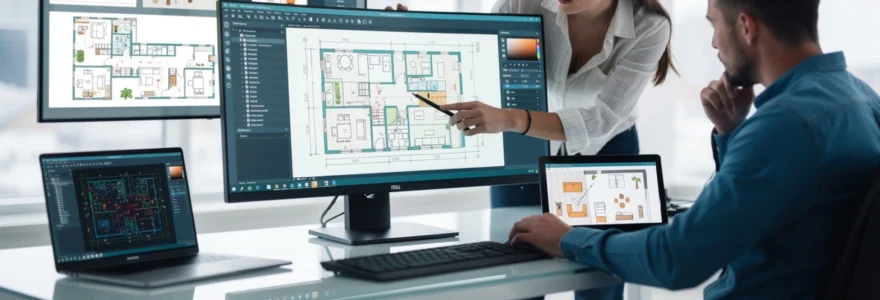
La conception de plans techniques en 2D constitue une étape fondamentale dans de nombreux projets architecturaux, d’aménagement intérieur ou d’ingénierie. Traditionnellement réservée aux professionnels équipés de solutions coûteuses, cette discipline s’ouvre désormais à un public plus large grâce à l’émergence de logiciels gratuits performants. Ces outils démocratisent l’accès au dessin assisté par ordinateur en offrant des fonctionnalités autrefois exclusives aux éditions commerciales. Que vous soyez étudiant en architecture, artisan cherchant à visualiser un projet client, ou particulier souhaitant planifier une rénovation, les solutions actuelles permettent de produire des plans professionnels sans investissement financier initial. Cette évolution technologique transforme radicalement la manière dont les projets sont conceptualisés et communiqués.
Critères techniques pour choisir un logiciel de plan 2D gratuit
Le choix d’un logiciel de dessin technique gratuit ne doit pas se faire au hasard. Plusieurs paramètres déterminent l’adéquation d’un outil à vos besoins spécifiques. La compatibilité multiplateforme représente un premier aspect essentiel : un logiciel fonctionnant sur Windows, Linux et macOS offre une flexibilité maximale, particulièrement dans les environnements collaboratifs où différents systèmes d’exploitation coexistent. La stabilité du logiciel constitue également un facteur critique, car les plantages fréquents peuvent entraîner des pertes de données considérables lors de projets complexes. La fréquence des mises à jour indique par ailleurs le dynamisme de la communauté de développement et garantit la correction régulière de bugs ainsi que l’amélioration continue des fonctionnalités.
Formats d’exportation DXF, DWG et PDF pour l’interopérabilité
L’interopérabilité entre différents logiciels de CAO représente un enjeu majeur dans les flux de travail professionnels. Le format DWG, développé initialement par Autodesk pour AutoCAD, s’est imposé comme standard de facto dans l’industrie de la conception assistée par ordinateur. Un logiciel gratuit capable de lire et d’exporter en DWG assure une compatibilité maximale avec les partenaires et clients utilisant des solutions commerciales. Le format DXF, version texte du DWG, offre une alternative ouverte particulièrement appréciée pour les échanges de fichiers entre systèmes hétérogènes. L’export PDF permet quant à lui de partager des plans finalisés de manière universelle, avec des options d’échelle précises et la préservation des calques pour une consultation optimale. Certains logiciels proposent également des exports vectoriels en SVG, particulièrement utiles pour les présentations web ou les intégrations dans des documents de communication.
Bibliothèques d’objets et symboles architecturaux préintégrés
La productivité dans le dessin technique repose largement sur la disponibilité de bibliothèques d’objets prêts à l’emploi. Les symboles normalisés pour portes, fenêtres, équipements sanitaires ou mobilier accélèrent considérablement le processus de création de plans. Un catalogue riche et bien organisé distingue les solutions professionnelles des outils basiques. Les meilleurs logiciels gratuits incluent des milliers d’éléments classés par catégories, avec des variantes dimensionnelles respectant les standards de l’industrie. La possibilité de créer et sauvegarder vos propres symboles personnalisés constitue un atout supplémentaire, permett
…de mutualiser ces blocs récurrents d’un projet à l’autre. C’est un vrai gain de temps : au lieu de redessiner une baignoire ou un tableau électrique à chaque nouveau plan, vous piochez dans votre bibliothèque comme dans une boîte à outils prête à l’emploi.
Dans l’idéal, privilégiez un logiciel de plan 2D gratuit qui permet d’importer des bibliothèques externes (normes électriques, sécurité incendie, symboles plomberie, etc.) et de gérer des blocs dynamiques (objets paramétriques dont vous pouvez modifier rapidement les dimensions ou la représentation). Cette approche se rapproche de ce que proposent les solutions professionnelles tout en restant accessible pour un usage gratuit. Vous pourrez ainsi construire progressivement votre propre base de symboles, parfaitement adaptée à votre activité ou à votre manière de travailler.
Précision dimensionnelle et système de cotation automatique
Un bon logiciel de plan 2D gratuit doit avant tout garantir une précision dimensionnelle irréprochable. Cela passe par la gestion fine des unités (mètres, millimètres, pouces…), la possibilité de régler les tolérances et l’accrochage aux objets (snap) sur les points clés : extrémités, milieux, intersections. Sans ces garde-fous, le risque est de produire des plans « beaux à l’écran » mais inexacts lors du passage sur chantier. Pour un permis de construire ou un dossier d’exécution, ce type d’écart peut vite devenir problématique.
Le système de cotation automatique joue ici un rôle central. Les logiciels de CAO 2D les plus aboutis permettent de placer des cotes linéaires, alignées, radiales ou angulaires en quelques clics, avec des styles personnalisables (police, flèches, unités, tolérances). Vous pouvez par exemple appliquer un style de cotation spécifique pour les plans d’architecte et un autre pour les plans de fabrication. Cherchez également les fonctions de mise à jour dynamique des cotes : lorsqu’un mur est déplacé ou allongé, la cotation doit se recalculer automatiquement pour éviter toute erreur manuelle.
Interface utilisateur et courbe d’apprentissage pour débutants
La meilleure précision ne sert à rien si l’interface rebute les nouveaux utilisateurs. La courbe d’apprentissage est donc un critère déterminant, surtout si vous débutez dans le dessin technique. Une interface claire, des icônes explicites, des info-bulles et un ruban d’outils logique permettent de gagner en efficacité sans devoir passer des heures dans la documentation. Certains logiciels de plan 2D gratuits intègrent même des assistants pas à pas ou des modèles de projets, très utiles pour se lancer.
On peut comparer cela à l’apprentissage d’une nouvelle langue : un vocabulaire de base bien présenté et quelques phrases types facilitent l’entrée dans l’outil. Au fil du temps, vous pourrez ensuite exploiter des fonctionnalités plus avancées comme les commandes textuelles, les scripts ou les macros. Avant d’adopter un logiciel, prenez le temps de tester sa réactivité, la lisibilité de ses menus et l’existence de ressources pédagogiques (tutoriels vidéo, forum actif, manuel en français). Plus l’écosystème est riche, plus vous aurez de chances de progresser rapidement et de rester fidèle à l’outil.
Librecad : solution open source pour dessins techniques 2D
Parmi les logiciels de plan 2D gratuits les plus utilisés, LibreCAD occupe une place particulière. Entièrement open source, il s’adresse avant tout aux utilisateurs ayant besoin de produire des dessins techniques précis : plans de bâtiments, schémas de principe, détails de construction, pièces mécaniques simples. Son positionnement est clair : offrir une alternative crédible aux solutions commerciales de type AutoCAD LT pour la 2D, tout en restant accessible au plus grand nombre grâce à sa gratuité et à sa traduction en français.
Installation et configuration initiale sous windows, linux et macOS
LibreCAD est disponible sur les principaux systèmes d’exploitation : Windows, diverses distributions Linux et macOS. L’installation se fait de manière classique via un exécutable ou un paquet adapté à votre plateforme. Sous Windows, quelques minutes suffisent pour disposer d’un environnement opérationnel. Sous Linux, LibreCAD figure souvent dans les dépôts officiels, ce qui facilite la mise à jour via le gestionnaire de paquets. Sur macOS, un simple glisser-déposer de l’application dans le dossier Applications permet de démarrer.
Dès le premier lancement, il est recommandé de paramétrer les unités (métriques pour les plans bâtiment en Europe, impériales pour certains contextes industriels), le format de page par défaut et les modèles de dessin. Vous pouvez créer un gabarit incluant cartouche, calques types (murs, cotes, mobilier, réseaux…), styles de lignes et styles de texte, que vous réutiliserez pour tous vos futurs projets. Cette phase de configuration initiale ressemble à la mise en place d’un classeur type : elle demande un peu de temps au départ, mais vous fera gagner de nombreuses heures par la suite.
Outils de dessin vectoriel et systèmes de calques
LibreCAD repose sur un moteur de dessin vectoriel performant, parfaitement adapté aux plans 2D techniques. Vous y retrouverez tous les outils classiques : lignes, polylignes, arcs, cercles, ellipses, hachures, textes et cotations. Chaque entité peut être ajustée finement (épaisseur de ligne, type de trait, couleur), ce qui permet de produire des plans lisibles et conformes aux conventions graphiques du bâtiment ou de la mécanique. Les fonctions de modification (déplacement, copie, miroir, rotation, échelle, raccord, chanfrein) sont suffisamment complètes pour gérer des géométries complexes.
Le système de calques constitue l’autre pilier du logiciel. Comme dans les suites professionnelles, vous pouvez organiser vos éléments par thèmes : gros œuvre, second œuvre, réseaux, mobilier, textes, cotes, etc. Chaque calque peut être masqué, gelé ou verrouillé afin de faciliter la lecture du plan et d’éviter les erreurs de manipulation. Cette structuration par calques est indispensable dès que l’on travaille sur des plans de maison détaillés ou des projets multi-lots ; elle permet, par exemple, d’imprimer une version simplifiée pour le client et une version exhaustive pour l’entreprise de travaux.
Commandes CAO essentielles et raccourcis clavier
Pour gagner en vitesse, LibreCAD propose, comme les grands logiciels de CAO, un système de commandes textuelles et de raccourcis clavier. Vous pouvez ainsi lancer rapidement un tracé de ligne (line), de cercle (circle) ou une fonction de copie (copy) sans devoir chercher l’icône correspondante. Au début, cela peut sembler austère, mais c’est un peu comme apprendre les raccourcis d’un tableur : une fois mémorisés, ils font gagner de précieuses minutes sur chaque plan.
LibreCAD permet également de personnaliser certains raccourcis pour les adapter à vos habitudes, notamment si vous venez d’AutoCAD ou d’un autre logiciel. Le support des coordonnées absolues et relatives, ainsi que des saisies polaires (distance + angle), renforce la précision du dessin. Vous pouvez par exemple saisir directement « 2.50<0 » pour tracer un segment de 2,50 m à l’horizontale. Pour un travail régulier, il est pertinent de prendre le temps de se familiariser avec ces commandes : elles transforment LibreCAD en véritable outil de production et non plus en simple visionneuse de plans.
Limitations fonctionnelles face aux solutions professionnelles payantes
Comme tout logiciel gratuit, LibreCAD présente certaines limites qu’il faut garder à l’esprit. Il est avant tout dédié à la 2D et n’intègre pas de module 3D natif ni de fonctionnalités BIM. Pour des projets nécessitant une maquette numérique complète ou des rendus photo-réalistes, il faudra se tourner vers d’autres solutions (SketchUp, FreeCAD, outils BIM professionnels). De même, les fonctions avancées de gestion de références externes (XREF), de collaboration en temps réel ou d’outillage métier très spécifique (architecture, électricité, CVC) restent plus développées dans les suites payantes.
Pour autant, dans le cadre de la réalisation de plans de maison, de coupes simples, de schémas de principe ou de détails techniques, LibreCAD couvre largement les besoins de nombreux utilisateurs. La communauté active comble d’ailleurs certaines lacunes par des scripts, des didacticiels et des astuces de productivité. En résumé, si vous cherchez un logiciel de plan 2D gratuit, stable et sérieux, LibreCAD constitue un excellent point de départ, quitte à compléter votre « boîte à outils » plus tard avec une solution 3D ou BIM.
Sweet home 3D : planification d’espaces intérieurs et aménagement
À l’opposé de l’approche très technique de LibreCAD, Sweet Home 3D vise avant tout la planification d’espaces intérieurs et l’aménagement pour les particuliers, décorateurs et artisans. Son objectif n’est pas de remplacer une CAO professionnelle, mais de permettre à tout un chacun de concevoir des plans d’étage clairs, d’y placer du mobilier et de visualiser le résultat en 3D. C’est un excellent complément à un logiciel 2D plus « rigoureux » lorsqu’il s’agit de convaincre un client ou de tester plusieurs variantes d’agencement.
Catalogue de meubles et éléments décoratifs téléchargeables
L’un des grands atouts de Sweet Home 3D réside dans son catalogue de meubles et d’éléments décoratifs. Le logiciel embarque par défaut une bibliothèque déjà bien fournie (cuisine, salon, chambre, salle de bain, éclairage, etc.), mais vous pouvez aussi télécharger des packs supplémentaires depuis le site officiel ou des communautés externes. Cela permet de se rapprocher visuellement des équipements réels que vous comptez installer : canapés, rangements, électroménager, sanitaires, luminaires.
Chaque objet peut être redimensionné, recoloré, pivoté et repositionné avec précision, ce qui aide à vérifier la circulation, les dégagements et le confort d’usage. Vous pouvez, par exemple, simuler différentes largeurs de table ou de canapé pour voir laquelle s’intègre le mieux dans le séjour. Pour ceux qui souhaitent aller plus loin, il est possible d’importer des modèles 3D au format OBJ ou 3DS, générés dans d’autres logiciels. Le plan 2D se transforme alors en véritable maquette d’aménagement, très parlante pour les clients peu habitués à lire des plans techniques.
Mode 2D pour plans d’étage et vues en coupe
Sweet Home 3D propose une vue 2D vue de dessus dédiée au dessin des plans d’étage. Vous y tracez les murs, cloisons, portes, fenêtres et escaliers, puis vous faites glisser les objets du catalogue dans chaque pièce. La vue 3D se met à jour automatiquement à mesure que vous modifiez le plan, ce qui offre une compréhension immédiate des volumes. Pour de nombreux projets de rénovation ou de décoration, cette double représentation 2D/3D suffit largement à prendre les bonnes décisions.
Même si Sweet Home 3D n’est pas un logiciel de coupe architecturale au sens strict, vous pouvez simuler des vues pseudo-coupe en jouant sur la hauteur des murs, la transparence ou les angles de vue 3D. Pour un rendu plus technique (coupes normalisées, épaisseurs de murs détaillées, annotations), il restera toutefois pertinent de repasser par un logiciel de plan 2D comme LibreCAD ou DraftSight. Dans la pratique, beaucoup d’utilisateurs combinent ces outils : l’un pour la partie réglementaire, l’autre pour l’illustration et l’aide à la décision.
Export des plans en formats SVG et impression à l’échelle
Pour intégrer vos plans dans des documents ou les partager, Sweet Home 3D permet l’export en format SVG (vectoriel) ainsi qu’en image bitmap (PNG, JPEG). Le SVG est particulièrement intéressant si vous souhaitez retoucher la présentation dans un logiciel de dessin vectoriel (par exemple pour réaliser un dossier de présentation client) ou intégrer le plan à un document web tout en conservant une bonne qualité de zoom. Vous pouvez également générer des vues 3D sous forme d’images fixes ou de vidéos, avec gestion de la lumière et des matériaux.
Côté impression, le logiciel offre des options d’impression à l’échelle qui permettent de sortir des plans à des échelles courantes (1/50, 1/100, etc.). Il faudra toutefois rester vigilant : Sweet Home 3D étant d’abord un outil d’aménagement, il ne remplace pas une CAO de précision pour des plans soumis à la mairie ou à des bureaux de contrôle. En revanche, pour accompagner un devis, illustrer une proposition de réaménagement ou valider la disposition d’une cuisine, c’est un allié précieux, facile à prendre en main même pour les néophytes.
Sketchup free : modélisation architecturale dans le navigateur
SketchUp Free est la version 100 % web du célèbre logiciel de modélisation 3D. Accessible directement depuis un navigateur, il permet de créer des modèles architecturaux complets sans installer de programme lourd sur votre machine. Si SketchUp est historiquement centré sur la 3D, il offre également des possibilités intéressantes pour le travail en 2D grâce à ses vues orthogonales et à sa gestion des scènes. Pour beaucoup d’utilisateurs, c’est une porte d’entrée idéale vers la modélisation volumique à partir de plans de base.
Fonctionnalités 2D via vues orthogonales et projections parallèles
Dans SketchUp Free, la création de plans 2D passe par l’utilisation des vues orthogonales (dessus, face, profil) et du mode de projection parallèle. En basculant en vue « Top » avec projection parallèle, vous travaillez pratiquement comme dans un logiciel de plan 2D classique, en traçant les murs, ouvertures et cloisons à plat avant de les extruder en 3D. Cette approche « plan d’abord, volume ensuite » est très intuitive : elle reproduit la logique traditionnelle de l’architecture tout en profitant de la souplesse du 3D.
Les outils de dessin (ligne, rectangle, cercle, polygone) permettent de définir avec précision les contours des pièces. Vous pouvez ajouter des cotes et des annotations grâce à l’outil « Dimension » et à l’outil « Texte », même si ces fonctions restent moins poussées que dans un logiciel dédié à la 2D. Pour des plans de maison à usage de présentation ou pour un avant-projet sommaire, cette solution suffit souvent largement. Et une fois la géométrie validée, il devient très simple de passer à la modélisation 3D complète en quelques clics.
Extensions gratuites pour optimisation du workflow 2D
La force de l’écosystème SketchUp réside aussi dans ses nombreuses extensions, accessibles via l’Extension Warehouse. Même si la version Free, en ligne, ne supporte pas toutes les extensions de la version Pro, il reste possible d’optimiser son workflow 2D en utilisant des outils tiers lorsque l’on travaille avec SketchUp sur ordinateur (Make/Pro). Certaines extensions gratuites ajoutent par exemple des fonctions de cotation avancée, de cartouche ou de mise en page simplifiée.
On peut comparer ces extensions à des « plug-ins » dans un navigateur : elles viennent combler certains manques, sans surcharger l’interface de base. Pour un utilisateur qui envisage à terme de basculer vers SketchUp Pro, se familiariser dès maintenant avec ces outils est un investissement judicieux. Pour un usage exclusivement dans le navigateur, il faudra néanmoins accepter un environnement plus épuré et parfois exporter vers un autre logiciel de plan 2D gratuit pour les aspects les plus techniques.
Trimble connect pour stockage cloud et collaboration
Autre atout de SketchUp Free : son intégration native avec Trimble Connect, la plateforme cloud de l’éditeur. Vos modèles sont stockés en ligne, ce qui facilite la collaboration et le travail multi‑appareils. Vous pouvez, par exemple, commencer un plan 2D au bureau, le compléter sur un autre poste ou le présenter à un client depuis une tablette, sans vous soucier de la synchronisation des fichiers. Il est également possible de partager un lien de visualisation pour permettre à un tiers de consulter le modèle sans installer SketchUp.
Dans un contexte où les équipes sont de plus en plus dispersées et où le télétravail se généralise, cette dimension collaborative devient déterminante. Elle rapproche SketchUp Free de certains outils BIM dans l’esprit, même si l’on reste ici dans un environnement de modélisation géométrique sans base de données métier complète. Pour des projets d’architecture légère, de rénovation ou de design intérieur, cette souplesse est toutefois très appréciable.
Draftsight free : alternative gratuite à AutoCAD LT
Développé par Dassault Systèmes, DraftSight s’est rapidement imposé comme une alternative sérieuse à AutoCAD LT pour le dessin 2D. Si les dernières versions se déclinent principalement en offres payantes, une édition gratuite (ou des périodes d’essai étendues) restent régulièrement proposées, ce qui en fait un candidat intéressant pour ceux qui recherchent un logiciel de plan 2D gratuit compatible DWG. Son interface rappelle volontairement celle d’AutoCAD, ce qui facilite la transition pour beaucoup de professionnels.
Compatibilité native avec fichiers DWG version 2018
Le principal argument de DraftSight tient dans sa compatibilité native DWG jusqu’à la version 2018 (et au-delà selon les éditions). Concrètement, cela signifie que vous pouvez ouvrir, modifier et enregistrer des fichiers créés dans AutoCAD sans passer par des conversions approximatives. Pour des bureaux d’études, des architectes ou des artisans qui reçoivent des plans de différents partenaires, c’est un atout considérable : le risque de perte d’information ou de corruption de fichier est fortement réduit.
En pratique, DraftSight gère également le format DXF et propose des exports PDF avec options d’échelle et de gestion des calques. Vous pouvez donc l’utiliser comme passerelle entre plusieurs logiciels, ou comme outil principal de production de plans 2D. Pour un utilisateur habitué à AutoCAD LT, l’environnement sera très familier : barre de commande, ruban, palettes de propriétés, gestion des calques et des blocs, tout est pensé pour limiter le temps d’adaptation.
Outils de modification paramétrique et contraintes géométriques
Au-delà des fonctions de dessin classiques, DraftSight intègre des outils de modification paramétrique et de contraintes géométriques dans ses éditions avancées. Ces fonctionnalités permettent de définir des relations entre les éléments (parallélisme, perpendicularité, égalité de longueur…) et des paramètres dimensionnels (longueur fixe, angle imposé, etc.). Lorsqu’une entité est modifiée, l’ensemble du système s’ajuste pour respecter les contraintes définies, un peu comme dans un tableur où une formule recalcule automatiquement les cellules liées.
Pour des plans de maison ou d’aménagement susceptibles d’évoluer (changement de surface, déplacement de cloison, modification de trame), ce fonctionnement paramétrique fait gagner beaucoup de temps et limite les erreurs. Bien que ces options soient plus complètes dans les versions payantes, la version gratuite suffit déjà pour se familiariser avec ce type d’approche et pour manipuler des fichiers contraints créés par d’autres logiciels.
Restrictions de la version gratuite versus édition premium
Il est important de garder à l’esprit que DraftSight Free n’offre pas toutes les capacités des éditions Professional ou Premium. Certaines fonctionnalités avancées, comme les API pour automatiser des tâches, les outils de conception 3D, la gestion avancée des références externes ou des bibliothèques métier, sont réservées aux versions payantes. De même, le support technique prioritaire et certaines options de collaboration peuvent être limités.
Pour autant, pour une grande partie des usages courants en 2D (plans de maison, coupes simples, plans de fabrication sommaires), la version gratuite fournit un socle déjà très solide. Elle constitue une excellente solution pour ceux qui souhaitent produire des plans 2D gratuits tout en restant dans l’écosystème DWG, ou pour tester en situation réelle avant d’envisager un passage à une formule payante si l’activité l’exige.
Solutions web pour dessin 2D sans installation
Si vous ne souhaitez pas installer de logiciel sur votre ordinateur, plusieurs solutions web de dessin 2D permettent aujourd’hui de réaliser des plans directement dans le navigateur. Ces outils sont particulièrement intéressants pour les utilisateurs occasionnels, les agents immobiliers, les décorateurs ou les particuliers qui veulent simplement esquisser un projet sans alourdir leur système. Ils reposent souvent sur le modèle SaaS : une partie des fonctionnalités est gratuite, avec des options premium payantes pour les usages intensifs.
Floorplanner pour plans de maison et visualisation immobilière
Floorplanner fait partie des plateformes en ligne les plus connues pour la création de plans de maison 2D et 3D. Accessible via un simple compte, il permet de tracer rapidement des pièces, d’ajouter portes, fenêtres et meubles à partir d’une bibliothèque intégrée, puis de visualiser le résultat en perspective. L’interface par glisser-déposer est particulièrement appréciée des non‑spécialistes, qui peuvent ainsi produire en quelques minutes un plan de logement exploitable pour une vente ou une location.
Pour les professionnels de l’immobilier, Floorplanner devient un outil de visualisation immobilière puissant : il permet de montrer aux futurs acquéreurs le potentiel d’un bien, de proposer des variantes d’aménagement et de générer des vues attractives pour les annonces. La version gratuite limite généralement le nombre de projets ou la qualité des exports, mais reste suffisante pour un usage ponctuel. Là encore, si un besoin plus technique se fait sentir (plans à l’échelle précise, détails constructifs), il sera judicieux de compléter avec un logiciel de plan 2D plus orienté CAO.
Smartdraw online et templates préconçus personnalisables
SmartDraw Online adopte une approche légèrement différente, en se positionnant comme un outil de diagrammes polyvalents incluant des modèles pour les plans de maison, les plans de bureaux ou les schémas d’usine. Son principal atout réside dans ses templates préconçus : au lieu de partir d’une feuille blanche, vous choisissez un modèle proche de votre besoin, puis vous l’adaptez en déplaçant les murs, en modifiant les dimensions et en ajustant le mobilier.
Cette logique « modèle + personnalisation » s’apparente à l’utilisation de modèles de présentation dans un logiciel de diaporama : elle fait gagner un temps précieux et évite de se perdre dans les détails techniques lorsque l’objectif principal est la communication ou la prise de décision. La version en ligne de SmartDraw propose une offre d’essai et des fonctionnalités gratuites limitées, suffisantes pour se faire une idée ou pour des projets simples. Pour un usage intensif, les abonnements payants débloquent davantage de formats d’export, d’options de partage et d’intégrations (par exemple avec des suites bureautiques ou des outils de gestion de projet).
Lucidchart pour diagrammes techniques et schémas architecturaux
Enfin, Lucidchart est souvent associé aux organigrammes et aux schémas de processus, mais il peut aussi être détourné pour réaliser des schémas architecturaux simples et des plans 2D conceptuels. Sa force réside dans sa collaboration en temps réel : plusieurs utilisateurs peuvent intervenir simultanément sur le même document, commenter, déplacer des éléments et construire ensemble un schéma de principe. Pour préparer une réunion de conception, une étude de faisabilité ou un avant-projet sommaire, c’est un environnement très confortable.
Lucidchart n’a pas vocation à remplacer une CAO architecturale, mais il peut jouer le rôle de bloc-notes graphique partagé entre architecte, client et bureaux d’études. Vous pouvez, par exemple, y esquisser un plan d’implantation, positionner les grandes fonctions d’un bâtiment ou d’un appartement, puis affiner plus tard dans un logiciel de plan 2D spécialisé. La version gratuite limite le nombre de documents et d’objets, mais elle suffit largement pour expérimenter ce type de travail collaboratif et structurer vos idées avant de passer à la phase de dessin détaillé.